Удаление пользователя приводит к безвозвратному удалению его учётной записи и всех связанных с ней данных. Перед выполнением операции следует убедиться, что файлы пользователя не требуются для дальнейшей работы, либо предварительно сохранить их.
Процедура удаления
Для удаления пользователя выполните следующие действия
-
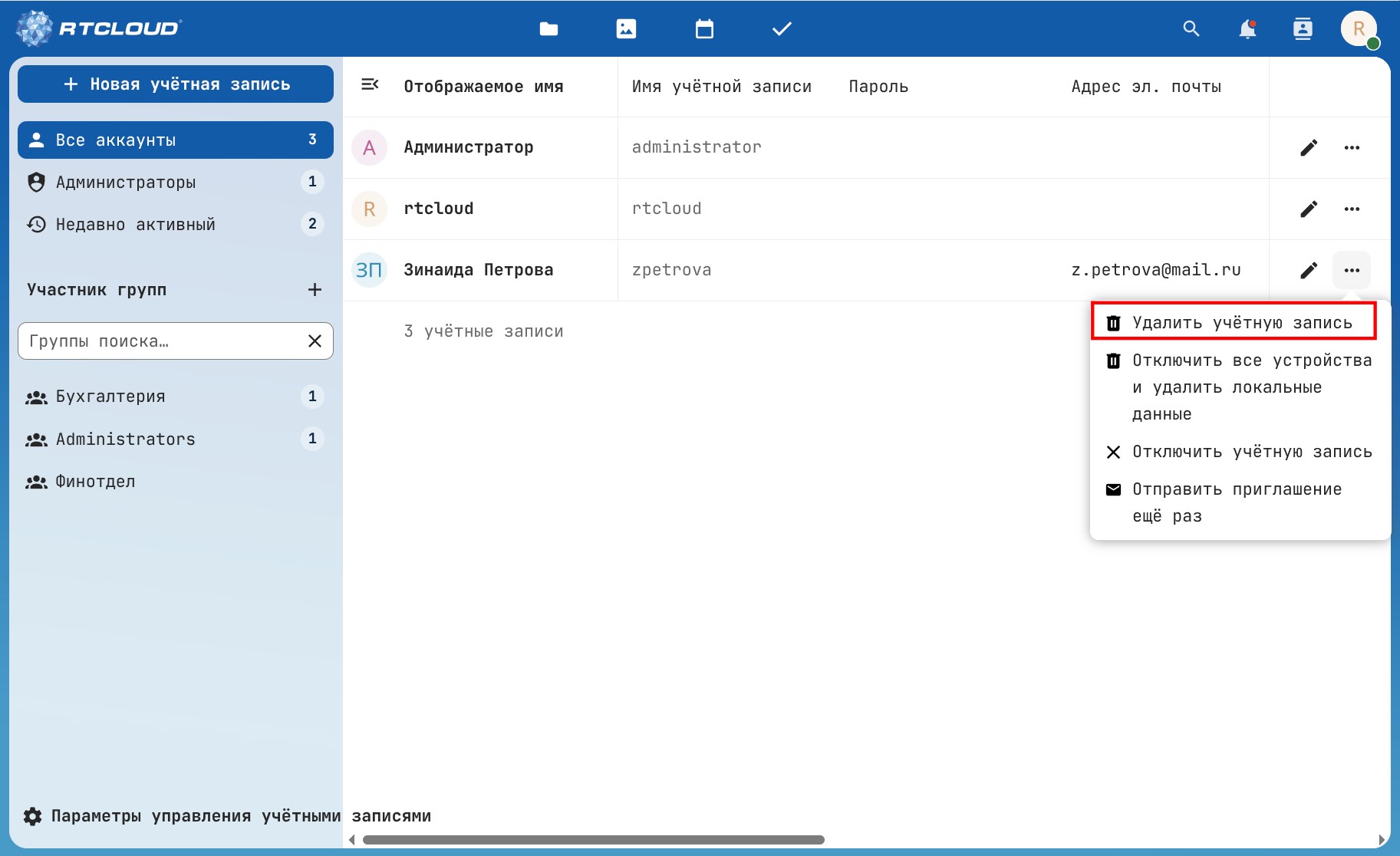
На странице «Пользователи» наведите курсор на имя пользователя, которого необходимо удалить. В правом верхнем углу строки появится значок меню «…».
-
Нажмите на значок «…» и в раскрывшемся меню выберите опцию «Удалить».
-
Система немедленно удалит пользователя вместе со всеми его данными.
Отмена удаления
В верхней части страницы после удаления появляется кнопка отмены. Кнопка отображается в течение нескольких секунд. Нажатие на неё отменяет операцию удаления и восстанавливает пользователя. После исчезновения кнопки отмены восстановление удалённого пользователя становится невозможным.
Что удаляется
При удалении пользователя из системы безвозвратно удаляются все файлы, принадлежавшие пользователю, включая все файлы, которыми он был предоставлен в общий доступ другим пользователям.
Сохранение данных перед удалением
Если необходимо сохранить файлы и общие ресурсы пользователя, перед удалением учётной записи выполните одно из следующих действий. Первый способ — перейти на страницу «Файлы» в RTCloud.Документы, выбрать нужные файлы и загрузить их ZIP-архивом. Второй способ — использовать клиент синхронизации для копирования файлов на локальный компьютер. После удаления пользователя восстановить его данные будет невозможно.