В S3 Browser правила жизненного цикла настраиваются в диалоге с вкладками — писать JSON не нужно. Действия для актуальных и неактуальных версий разнесены по разным экранам, что снижает вероятность ошибки. Ниже — создание, изменение и удаление правил. О самом механизме читайте в статье «Что такое жизненный цикл объектов в S3».
Что потребуется
- Установленный S3 Browser с подключённой учётной записью хранилища (см. «Как начать работу с объектным хранилищем с помощью S3 Browser»).
- Права на изменение конфигурации бакета.
Создание правила
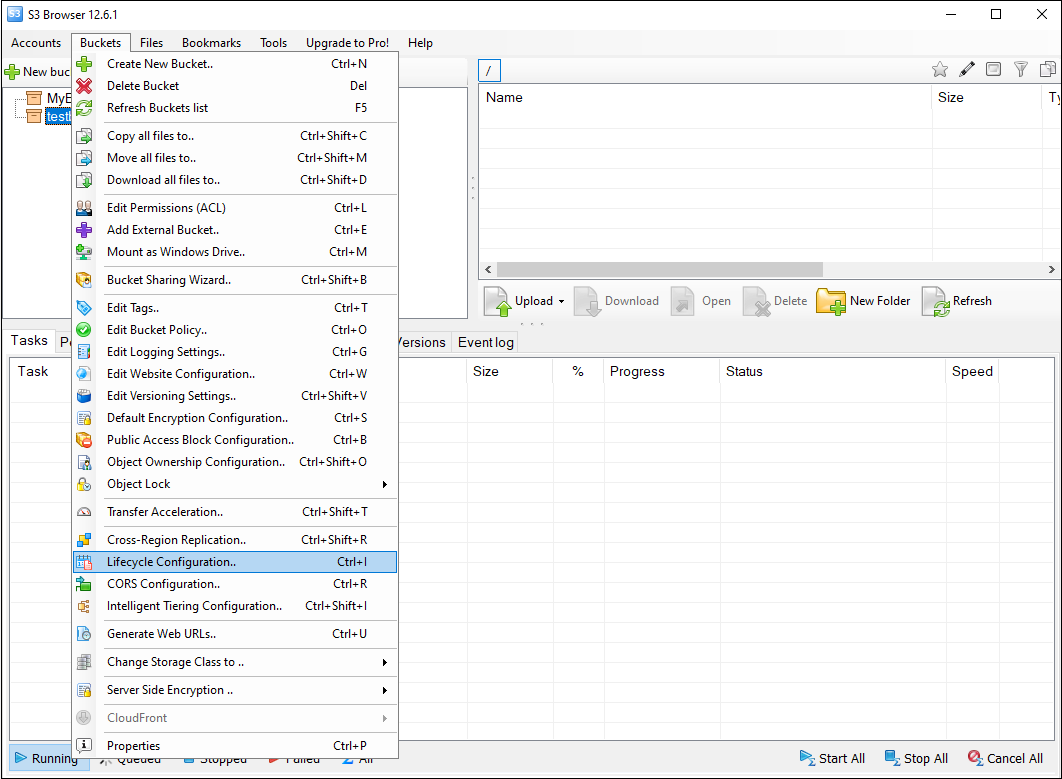
- Выделите бакет и нажмите Buckets → Lifecycle Configuration (бакеты → конфигурация жизненного цикла) или клавиши Ctrl+I.
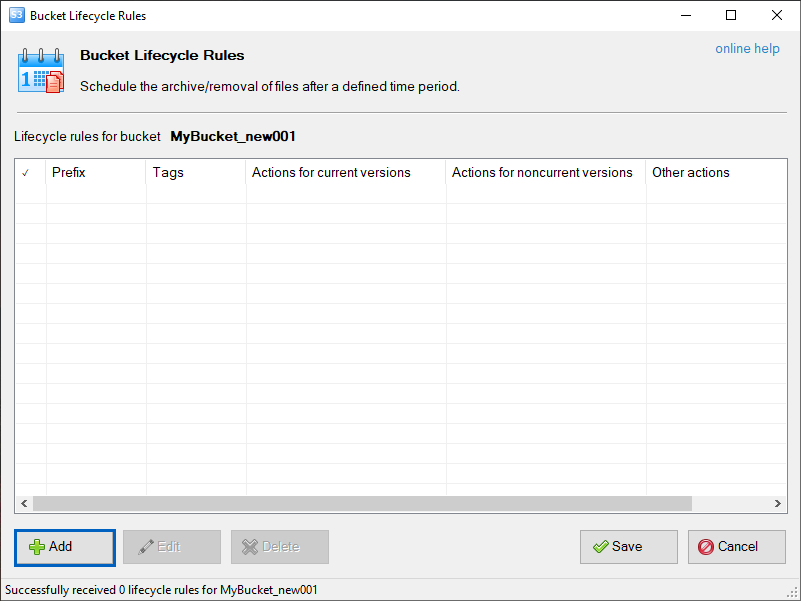
- Откроется окно Bucket Lifecycle Rules со списком действующих правил. Нажмите Add (добавить) или клавишу Insert.
- Заполните вкладки диалога Add New Lifecycle Rule — описание вкладок ниже.
- Нажмите Add new rule: правило добавится в список.
- Нажмите Save или Ctrl+S, чтобы отправить изменения в хранилище.
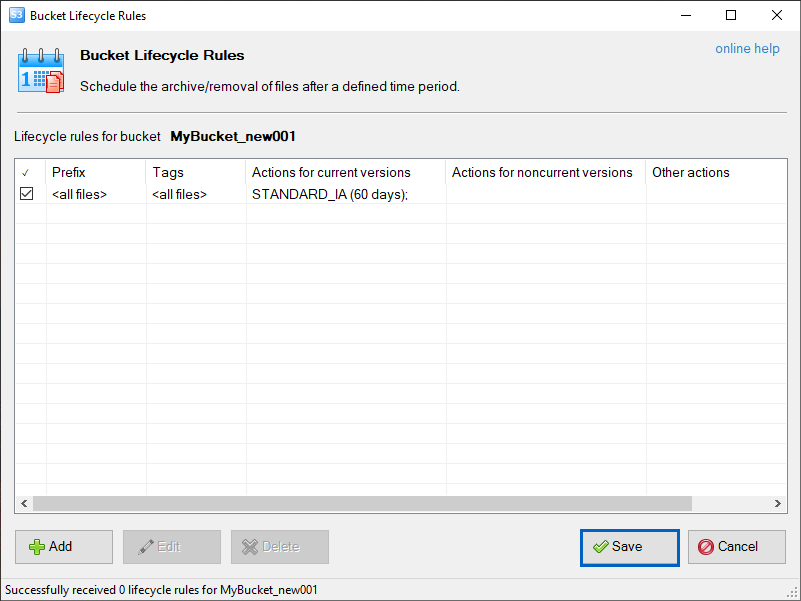
Важно! Сохранение двухступенчатое — это самая частая ошибка. Кнопка Add new rule только добавляет правило в список на экране. Пока не нажата кнопка Save в окне Bucket Lifecycle Rules, в хранилище ничего не отправлено, и после закрытия окна настройка потеряется.
Вкладка Filter
Определяет, к каким объектам применяется правило.
- Prefix — префикс, отбирающий объекты, например logs/. Пустое значение означает все файлы бакета.
- Tags — один или несколько тегов объекта. Если задано несколько тегов, правило применяется только к объектам, у которых есть все указанные теги одновременно.
Префикс и теги можно комбинировать: в фильтре допускается один префикс и произвольное число тегов.
Вкладки действий для актуальных и неактуальных версий
Вкладки Actions for current versions и Actions for noncurrent versions задают действия отдельно для текущих и для устаревших версий объектов.
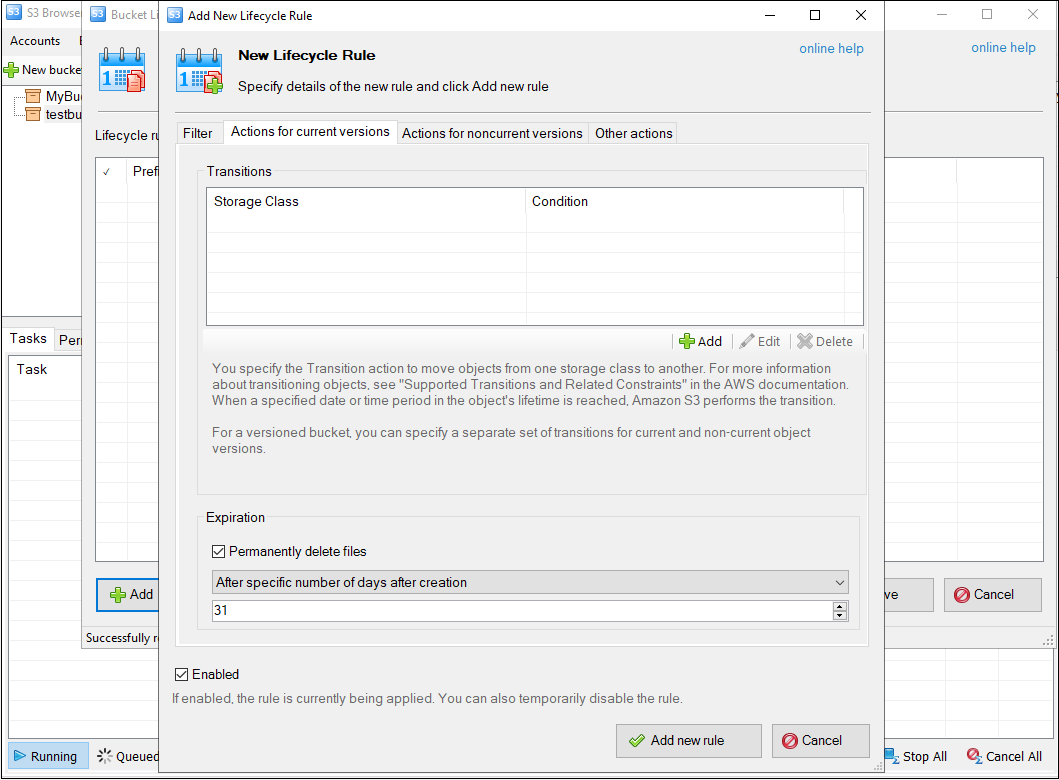
- Expiration — удаление объектов через указанное число дней после создания или в конкретную дату.
- Transitions — перевод объектов в другой класс хранения по истечении срока.
В примере ниже на вкладке Actions for current versions включён чек-бокс Expiration и задан срок в днях, после чего правило добавляется кнопкой Add new rule.
Что настраивать в зависимости от версионирования
Набор нужных вкладок зависит от того, включено ли версионирование в бакете.
| Состояние бакета | Что настраивать |
|---|---|
| Версионирование выключено | Достаточно вкладки Actions for current versions. Объект удаляется сразу и окончательно. Вкладка для неактуальных версий эффекта не даёт — версий в таком бакете не создаётся |
| Версионирование включено | Нужны обе вкладки. Actions for current versions только переводит объект в неактуальные версии, создавая маркер удаления; место освобождает Actions for noncurrent versions. Дополнительно на вкладке Other actions включите удаление устаревших маркеров |
Практический вывод: в бакете с версионированием одного правила для актуальных версий недостаточно — старые версии будут накапливаться бесконечно и продолжат тарифицироваться.
Вкладка Other actions
- Abort uploads that are not successfully completed — максимальный срок в днях, в течение которого мультипартовая загрузка может оставаться незавершённой. По истечении срока хранилище прерывает её и удаляет загруженные части.
- Remove the expired object delete markers — удаление маркеров, под которыми не осталось ни одной версии объекта. Параметр доступен только для бакетов с версионированием.
Важно! Оба действия несовместимы с фильтрацией по тегам: если на вкладке Filter заданы теги, правило сохранить не удастся. Используйте фильтр по префиксу или оставьте фильтр пустым.
Изменение правила
- Откройте Buckets → Lifecycle Configuration (Ctrl+I).
- Выделите правило и нажмите Edit (изменить) или клавишу F2.
- Внесите изменения и нажмите Save changes (сохранить изменения).
- Нажмите Save в окне со списком правил.
Удаление правила
- Откройте Buckets → Lifecycle Configuration.
- Выделите одно или несколько правил и нажмите Delete или клавишу Delete.
- Нажмите Save.
Правила, удалённые из списка, перестают применяться, но уже удалённые ими объекты не восстанавливаются. Если действие правила нужно приостановить временно, лучше не удалять его, а перевести в статус, при котором оно не применяется, — настройки фильтров и сроков при этом сохранятся.
Смотрите также:
к Работе с S3 RTCloud
